기업·기관 행사
참석자 휴대폰에 실시간 번역 자막
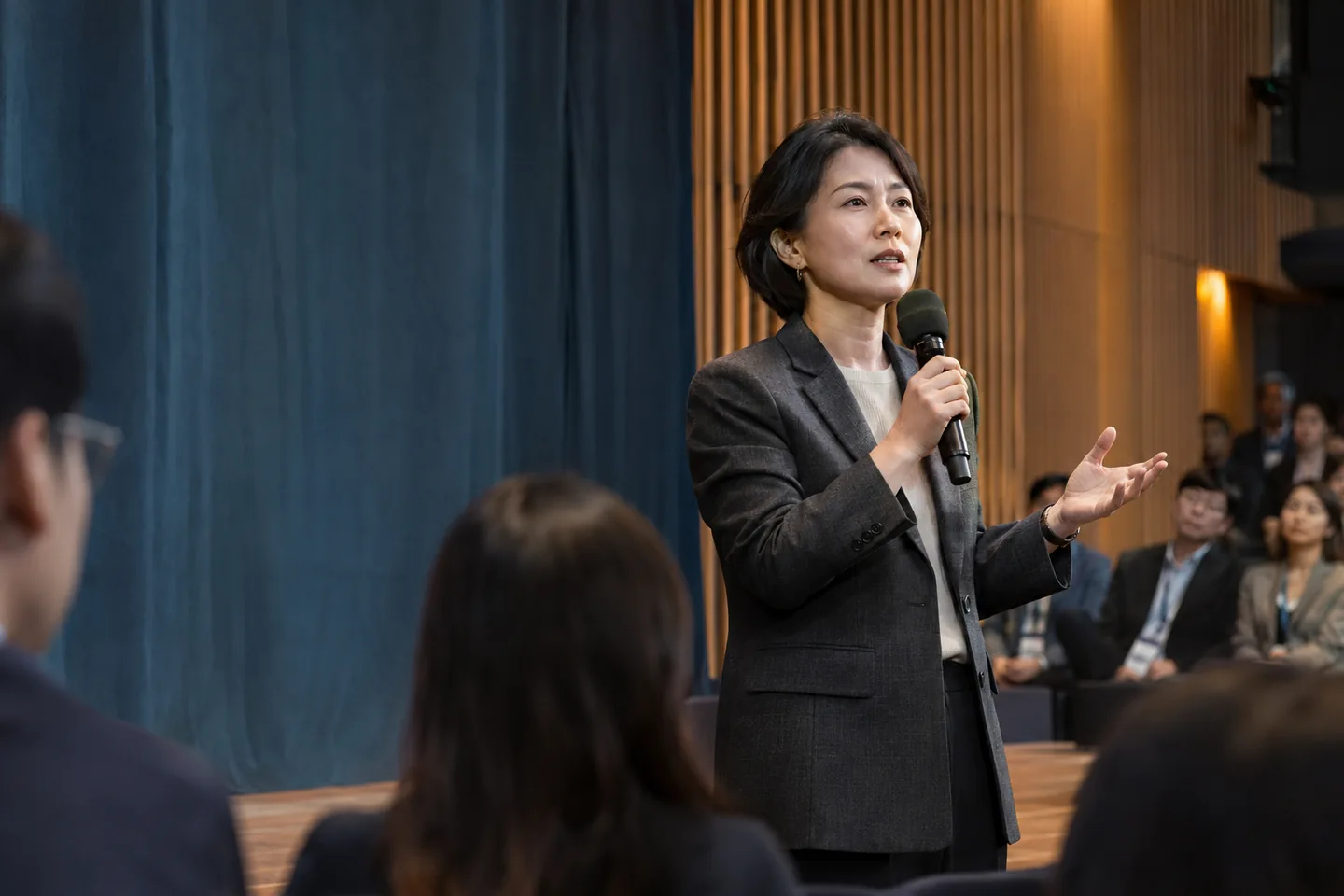
발표자 · 한국어
오늘 포럼에 오신 여러분을 환영합니다.
Welcome to today’s forum.
행사에서 쓰는 용어로 번역합니다
제품명과 약어를 어떻게 번역할지 용어집에 등록하세요. ECCO는 앞서 나온 발언과 등록한 표현을 함께 참고해 자막을 만듭니다.

새 셀을 시험합니다.
We’re testing a new battery cell.
방송 화면 예시
자막 품질과 표시 시간
한국어 발표 1회 · ECCO 자체 평가 · AI 채점
- 한국어 → 영어 번역 품질 NTR
- 99.76%
- 한국어 자막 정확도 NER
- 99.24%
- 발화 종료부터 6개 언어 자막까지 중앙값 추정
- ≈4.5초
표본과 측정 방법
한국어 자막 1,814어절과 영어 번역 3,057단어를 평가했습니다. 번역 모델과 별개의 AI(Claude)가 오류를 의미에 미친 영향에 따라 채점했습니다.
같은 오류를 한 단계 더 엄격하게 채점하면 한국어 자막은 97.68%, 영어 번역은 99.59%입니다.
지연 시간은 라이브 발표 190개 구간의 번역 기록에 발화 감지·문장 대기 시간과 전송·표시 추정치(0.2초)를 합산한 값입니다. 언어 수와 네트워크 환경에 따라 달라집니다.
행사별 활용 예시
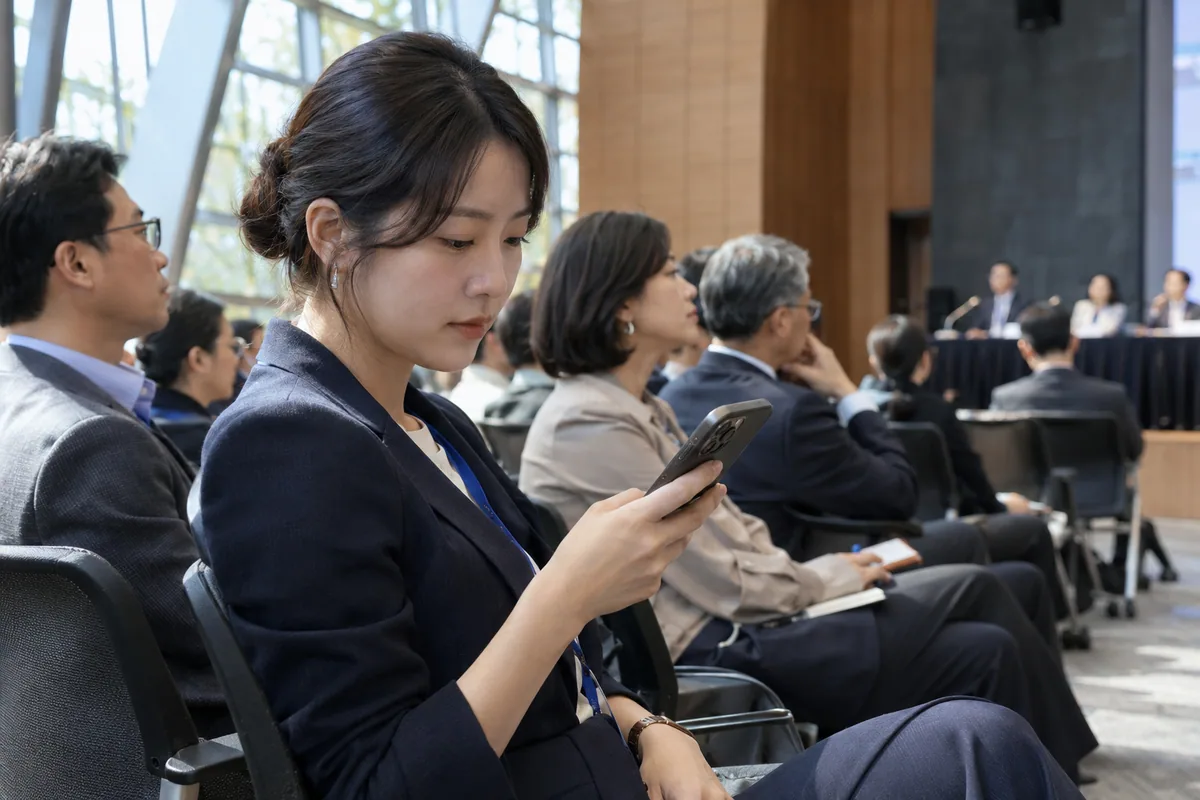
발표 슬라이드에 실시간 번역 자막
- 운영자
- 프로젝터에 연결한 PC에서 ECCO 자막 화면을 전체 화면으로 엽니다. 슬라이드 위에 띄울 때는 자막 주소를 OBS의 브라우저 소스로 추가합니다.
- 참석자
- 객석에서 무대 스크린을 보며 발표 자료와 번역 자막을 함께 읽습니다.
해외 지사와 함께하는 제품 교육
- 운영자
- 제품명과 약어를 용어집에 넣고 교육 초대장에 참여 링크를 담습니다.
- 참석자
- 강의 자료 옆에 자막을 열어 강사의 실습 안내를 따라갑니다.
외국인 주민을 위한 생활 안내
- 운영자
- 주민들이 읽을 언어를 고르고 접수대에 QR을 붙입니다.
- 참석자
- 휴대폰으로 생활 안내와 마이크로 나눈 질의응답을 읽습니다.
웹에서 바로 행사 시작하기
시작하기운영자
마이크와 언어 설정
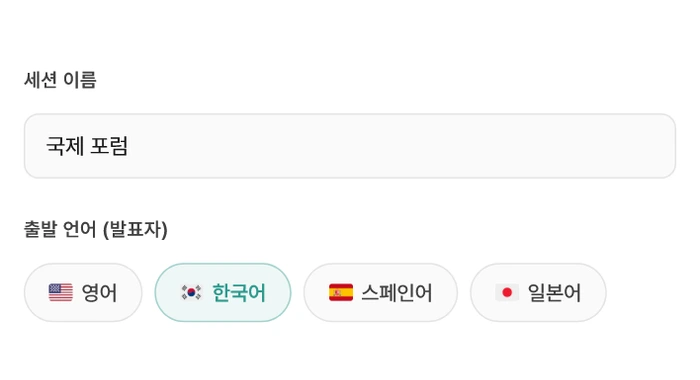
발표자 컴퓨터에 마이크를 연결하고, 발표할 언어와 자막으로 제공할 언어를 고르세요.
운영자
행사 QR 공유
안내 화면에 행사 QR을 띄우거나 초대 메일에 참여 링크를 넣으세요.
참석자
휴대폰에서 자막 읽기
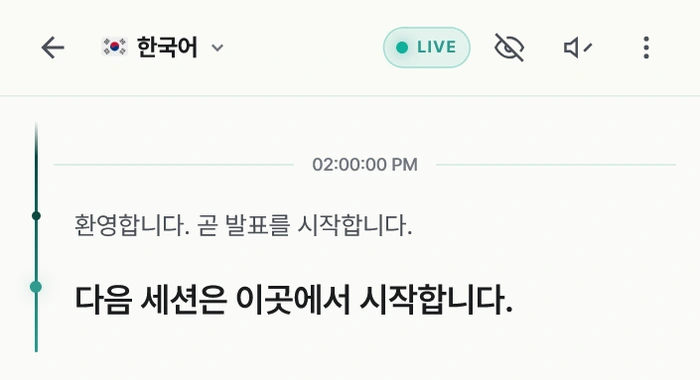
QR을 찍고 언어를 고르세요. 발표가 시작되면 번역 자막이 뜹니다.
30초 음성 번역 체험
말할 언어와 자막 언어를 고른 뒤 마이크를 켜세요. 내가 한 말과 번역을 함께 볼 수 있습니다.
자주 묻는 질문
참석자도 가입해야 하나요?
발표자만 로그인합니다. 참석자는 앱 설치나 가입 없이 행사 QR이나 참여 링크로 자막을 엽니다.
행사장에 어떤 장비가 필요한가요?
인터넷에 연결된 컴퓨터와 마이크가 필요합니다. 행사장 음향 출력을 컴퓨터에 연결해도 됩니다.
어떤 언어를 지원하나요?
발표 언어는 16개, 번역 자막 언어는 46개를 지원합니다. 참석자는 운영자가 설정한 자막 언어 중에서 고릅니다.
제품명이나 전문 용어는 어떻게 준비하나요?
행사 전에 용어집에 제품명, 약어와 원하는 번역을 등록하세요.
온라인 방송에도 자막을 띄울 수 있나요?
네. ECCO의 자막 주소를 OBS에 브라우저 소스로 추가하면 영상 위에 자막이 표시됩니다.